Atelier du jeudi 5 novembre 2026
Mon Petit Garage
au quotidien
Réserver, encaisser et gérer les demandes clients

6 cas concrets · Démonstrations en boutique
Atelier du jeudi 5 novembre 2026
Réserver, encaisser et gérer les demandes clients
Cas 01
« Je réserve et je paie sur le site. »

La prestation et les créneaux souhaités.
Les coordonnées du client.
Le total du panier sur le site.
La confirmation de réservation.
Une commande peut regrouper plusieurs réservations, à plusieurs dates.
Cas 01 · Démonstration
Cas 02
« Je suis au garage, je voudrais réserver. »
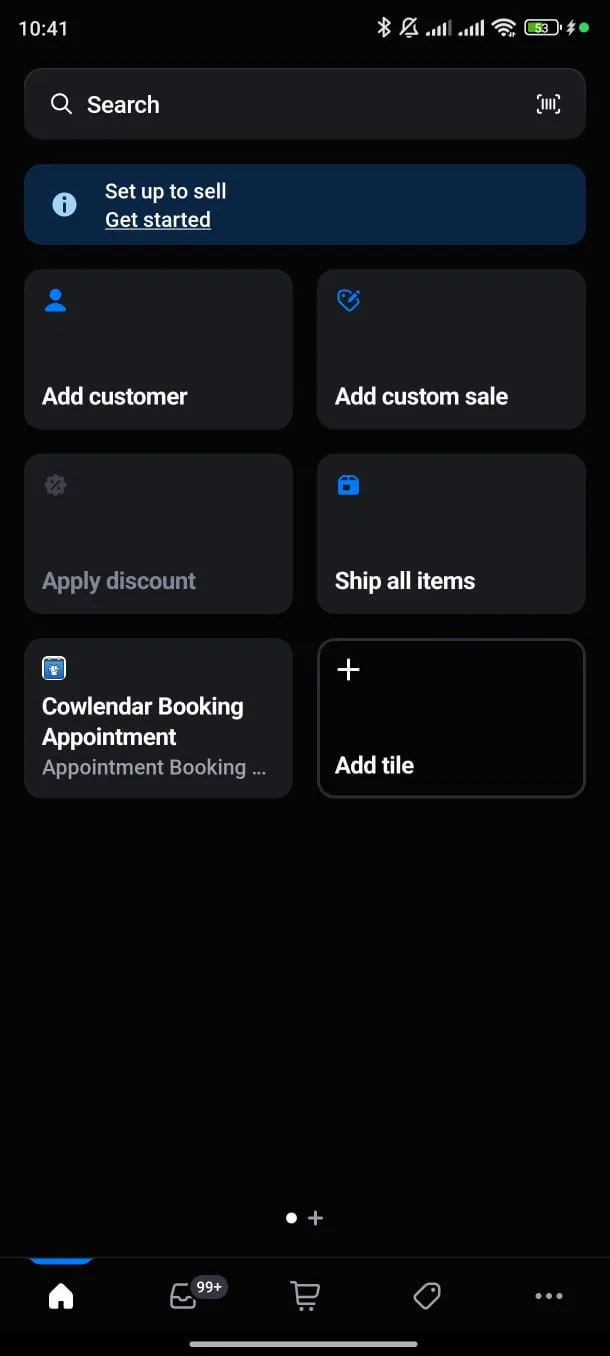 1
Exemple d’écran Shopify POS
Sur le téléphone ou la tablette du garage
Depuis l’accueil de Shopify POS.
Choisir la prestation et les créneaux avec le client.
Associer le client et contrôler le montant à régler.
Les réservations et les moyens de paiement doivent être configurés sur l’appareil.
Exemple : le panier affiche 60 € à régler
Saisir 60 € dans SumUp
Attendre le paiement accepté
Dans Shopify POS
choisir SumUp et valider le paiement reçu
Recevoir 60 €
Rendre la monnaie si besoin
Dans Shopify POS
choisir Espèces et terminer la vente
Le paiement SumUp est encaissé dans SumUp, puis enregistré dans Shopify.
Cas 02 · Démonstration
Cas 03
« Je vous appelle pour réserver un créneau. »

Parcours proposé à valider dans Shopify
Réservation et commande liée à vérifier dans Shopify.
Dans Shopify : Commandes → Brouillons → Envoyer la facture.
Il ouvre le lien et paie en ligne.
Un lien de paiement seul ne réserve pas un créneau. Vérifier aussi la réservation dans Shopify.
Le garage crée une réservation confirmée dans Shopify.
La réservation doit bloquer le créneau ; la commande reste à payer.
Le garage encaisse avec SumUp ou en espèces, puis enregistre le paiement.
Option à valider dans la boutique : la réservation, la commande à payer et leurs liens doivent être testés.
Cas 03 · Démonstration
Cas 04
« Je voudrais changer d’horaire ou rester plus longtemps. »
Ouvre le lien de modification
dans son e-mail de réservation
Choisit un autre créneau disponible
Si l’option est activée et le délai autorisé
Ouvre la réservation
dans Shopify
La reprogramme sur le créneau convenu
Dans l’administration Shopify ou dans Shopify POS
Le changement de prestation, de durée ou de prix est traité avec le garage.
Le garage vérifie que l’heure suivante est libre sur le même emplacement.
Emplacement B
Emplacement B
Exemple de montant à adapter à la prestation.
Dans Shopify POS, une réservation complémentaire sur l’heure libre.
Les 20 € supplémentaires avec SumUp ou en espèces.
Le moyen de paiement reçu et termine la vente dans POS.
À distance : un lien de paiement peut être envoyé pour la commande complémentaire, après vérification du créneau.
Cas 04 · Démonstration
Cas 05
« Je ne peux plus venir. Comment annuler ? »
Ouvre le lien d’annulation
dans son e-mail
Confirme l’annulation
Si l’option est activée et le délai autorisé
Retrouve le rendez-vous
dans Shopify
Annule la réservation pour le client
Vérifie que le créneau est libéré
L’annulation du rendez-vous et le remboursement sont deux actions à vérifier séparément.
D’abord : convenir du montant à rendre selon les conditions de réservation.
Ouvrir la commande Shopify
et utiliser Rembourser.
Rembourser la transaction
depuis SumUp.
Rendre les espèces
et enregistrer le remboursement.
Pour un paiement externe, Shopify ne rend pas l’argent : il faut aussi mettre la commande à jour.
La transaction SumUp correspondant au client et au montant.
Dans SumUp, ouvrir la transaction et rembourser le montant convenu.
Dans Shopify, enregistrer le remboursement externe sans le verser une seconde fois.
Le rendez-vous doit également être annulé dans Shopify.
Cas 05 · Démonstration
Cas 06
« Une fois par semaine, je récupère mes factures. »
Méthode proposée à valider avec votre comptable
Retrouver toutes les commandes de la semaine concernée.
Générer les factures au format PDF.
Déposer les fichiers dans Ventes → Factures clients.
Une facture par fichier PDF. Si l’export les regroupe, séparer les factures avant l’import.
Dans Commandes, filtrer la semaine puis sélectionner les commandes.
Ouvrir Order Printer et choisir le modèle Facture.
Imprimer vers PDF, puis obtenir un fichier par facture pour Pennylane.
Order Printer permet une impression groupée. Le mode de récupération en fichiers séparés est à valider ensemble.
Cas 06 · Démonstration
Mon Petit Garage au quotidien
Reprenons ensemble les situations
que vous rencontrez au garage.